
副業始めたてのヤタリです。
「Claude Code」という名前を目にして、「プログラミング経験がないと無理なのでは」と感じていませんか。
実は私も同じことを考えていました。プログラミング経験はほとんどなく、簡単なコマンドを知っているだけの素人です。
それでも実際にClaude Codeを導入し、初回起動まで完了できました。私がやったことは、有料プランへの加入、必要なソフトのインストール、PowerShellにコマンドを1行貼り付ける、この3つだけです。
途中でエラーに遭遇して焦る場面もありましたが、別のAIに聞きながら解決できました。
この記事では、私が実際に行った「準備→インストール→初回起動」の手順を紹介します。
Claude Codeとは?
Claude Codeは、ターミナル(黒い画面)上で動くAIツールです。コマンドを入力して指示を出すと、AIがコードを書いたり、ファイルを作成・編集したりしてくれます。
ChatGPTやGeminiなどの生成AIでは「チャットで質問⇒回答⇒手作業(切り貼りや編集)」という流れになり、人間による手作業がある程度必要です。
一方、Claude Codeはパソコン内のファイルを直接読み書きすることができます。「チャットで質問⇒回答⇒指示」といった流れで、作業そのものをClaude Codeが代行してくれます。
私もこの仕組みを利用して、ブログ記事の自動生成パイプラインを丸ごと作ってもらいました。
プログラミングの知識がなくても、対話しながら進める感覚はチャット型のAIと変わりません。やることは「ターミナル(黒い画面)をチャット欄として使う」だけです。
次に、Claude Codeの導入手順を紹介します。
3つの事前準備
Claude Codeを使うには、3つの事前準備が必要です。どれもプログラミングの知識は不要で、私自身すべて画面の案内に従うだけで完了できました。
ここでは、私が実際に行った内容を紹介します。
①Claudeの有料プラン(ProまたはMax)に加入する
Claude Codeは無料プランでは使えません。Claude ProかClaude Maxのどちらかに加入する必要があります。
それぞれの料金と特徴は以下のとおりです。
- Claude Pro:月額20ドル(年間契約で200ドル)
- Claude Max:月額100ドルまたは200ドル(利用量の上限が異なる2プランあり)
私はPro年間契約(年間200ドル)を選びました。月額換算でおよそ2,500円です。「まずは試してみたい」という段階だったので、Maxに比べて費用を抑えられるProで十分だと判断しました。私はコストを考えて年間契約にしましたが、まずは気軽に一か月試してみるのが良いと思います。
②Git for Windowsをインストールする
Claude CodeをWindowsで使うには、Git for Windowsというソフトが必要です。
「Git」はプログラマーがコードの変更履歴を管理するために使うツールです。Claude Codeのインストールや動作に必要な機能が含まれているため、プログラミングをしない人でもインストールしておく必要があります。
Git for Windowsの公式サイト(https://git-scm.com/install/windows)からインストーラーをダウンロードし、画面の案内に沿って進めるだけで完了します。途中でいくつか設定を聞かれますが、すべて初期設定のまま「Next」を押していけば問題ありませんでした。
③PowerShellの開き方を確認する
Claude Codeのインストールや操作はPowerShellで行います。前のセクションで触れた「ターミナル(黒い画面)」の一つがこのPowerShellです。
開き方はシンプルです。
- Windowsのタスクバーにある検索欄に「PowerShell」と入力する
- 表示された「Windows PowerShell」をクリックする
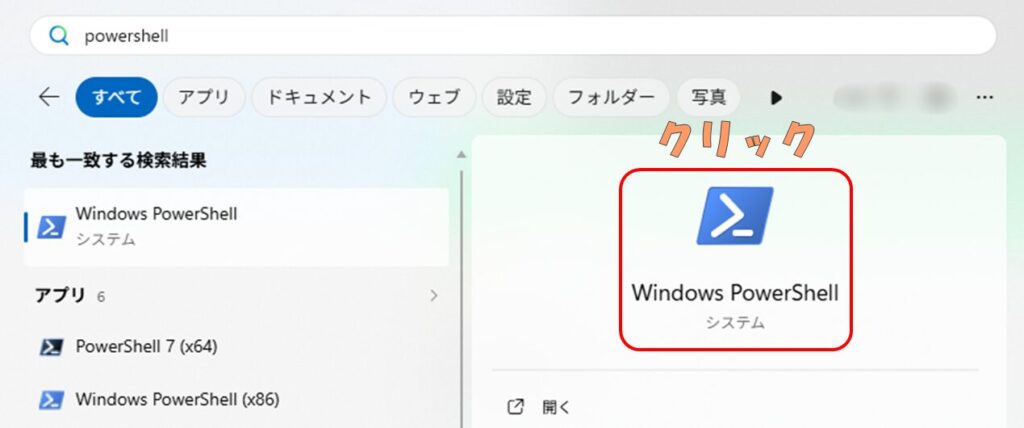
画面が表示されれば準備完了です。
3つの準備が整ったら、いよいよClaude Codeのインストールに進みます。
実際にClaude Codeをインストールした手順
Claude Codeのインストールは、PowerShellにコマンドを1行貼り付けるだけで完了します。
PowerShellでインストールスクリプトを実行する
Claude公式サイトに記載されているインストールコマンド(irm https://claude.ai/install.ps1 | iex)を、PowerShellにコピー&ペーストして実行します。

コマンドを貼り付けてEnterを押すと、自動でダウンロードとインストールが進みます。数分で完了しました。
無事インストールができていれば、PowerShellの画面で「claude –version」と入力するとClaude Codeのバージョンが表示されます。
しかし、私の場合はここでトラブルが発生しました。PowerShellにコマンドを入力したところ、「’claude’ は、コマンドレット、関数、スクリプト ファイル、または操作可能なプログラムの名前として認識されません。」というエラーが表示されました。
最初は「インストールに失敗したのか」と焦りました。調べてみると、原因はPATH(環境変数)が通っていないことでした。
PATHとは、パソコンが「claudeというコマンドはどこにあるのか」を探すための設定です。インストール自体は成功していたものの、この設定が自動で追加されていなかったのが原因です。
私はGeminiに「PowerShellでClaude CodeのPATHを通す方法」を質問し、教えてもらいました。
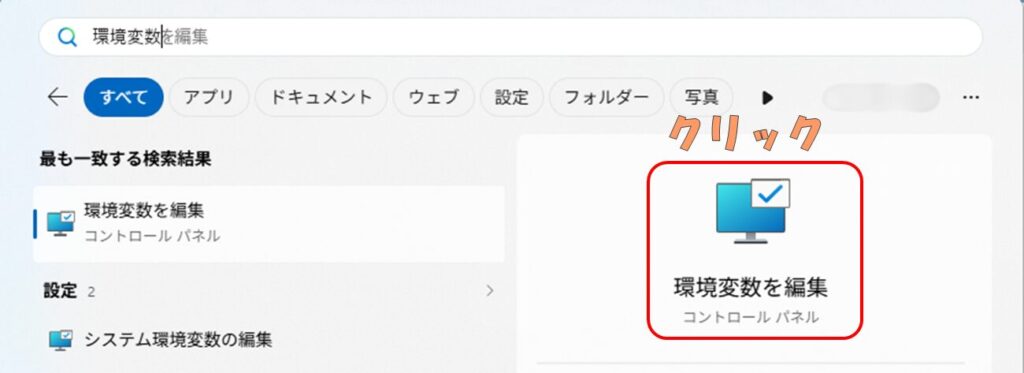
- Windowsの検索欄に「環境変数」と入力
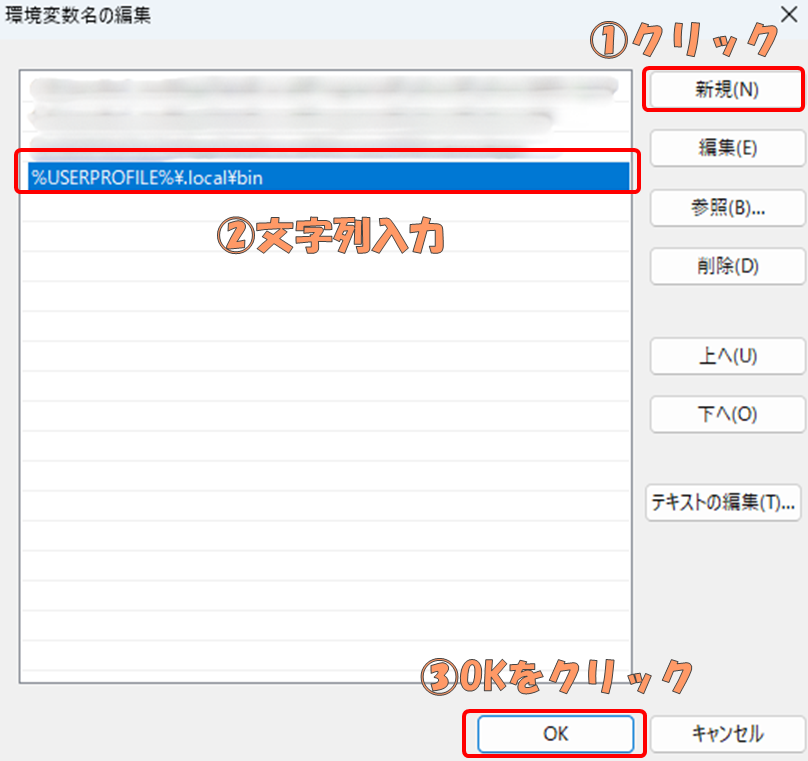
- 「環境変数の編集」をクリック、「ユーザー環境変数」の「Path」をクリックし編集
- 「環境変数名の編集」で「新規」⇒「%USERPROFILE%\.local\bin」の文字列を貼り、OK
初回起動とログイン認証
Claude Codeが開けるようになったので、初回起動時のログイン認証を行いました。
- PowerShellに「claude」と入力
- 契約内容(サブスクリプション)を選択
- ブラウザが開くので、Claudeアカウントにログインする
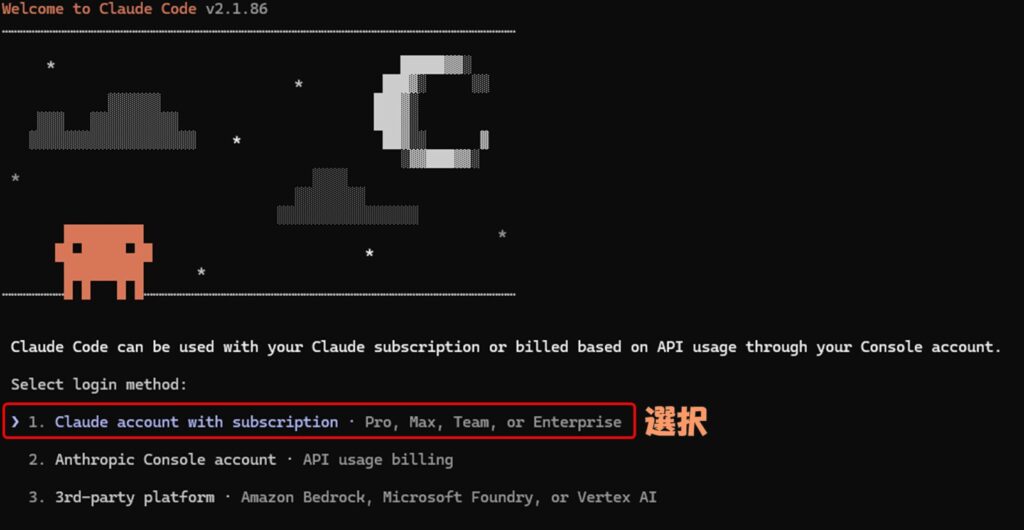
認証が完了すると、PowerShell上でClaude Codeへの指示入力が可能になります。
ここまでの作業を振り返ると、実際に手を動かしたのは「コマンドのコピペ」と「ブラウザでのログイン」だけです。PATHのエラーで一度立ち止まりましたが、AIに聞いて解決できたので、プログラミング未経験でも問題なく進められました。
まとめ
この記事では、プログラミング未経験の私がClaude Codeを導入するまでの流れを紹介しました。
やったことは大きく3つです。
- Claude Proプランに加入する
- Git for WindowsをインストールしてPowerShellの開き方を確認する
- PowerShellにコマンドを貼り付けてClaude Codeをインストールし、ブラウザでログイン認証する
途中でPATHのエラーに遭遇しましたが、AIに聞いて解決できました。
実際に手を動かしてみると、「プログラミングの知識がないと使えないのでは」という不安は杞憂だったと感じています。
私はこのあとClaude Codeを使ってブログ記事の自動生成パイプラインを構築しました。その体験と仕組みの概要は、別記事[Claude Codeブログ自動生成は初心者でもできる?4時間で仕組みを作ってみた]でまとめています。
WordPressブログをまだ開設していない方は、エックスサーバーの申し込み手順を先に確認してください。


コメント