
副業初心者のヤタリです。
ブログを開設するにあたり、XServer(エックスサーバー)でサーバーの申し込みをしました。
エックスサーバーは、
- WordPressサイトで国内シェアNo.1の実績
- 「WordPressクイックスタート」で、ブログの開設がすぐに始められる
- メールや電話でのサポート体制が充実している
といった特長があり、初心者の私でも安心して使用できると思い選択しました。
初めてのサーバー申し込み作業でしたが、20分ほどでスムーズに手続きができました。
「ブログの立ち上げ難しそう……」、「やったことないし不安……」といった方向けに、申し込み手続きを画像付きで紹介します。
申し込み手順 ①申し込み内容選択
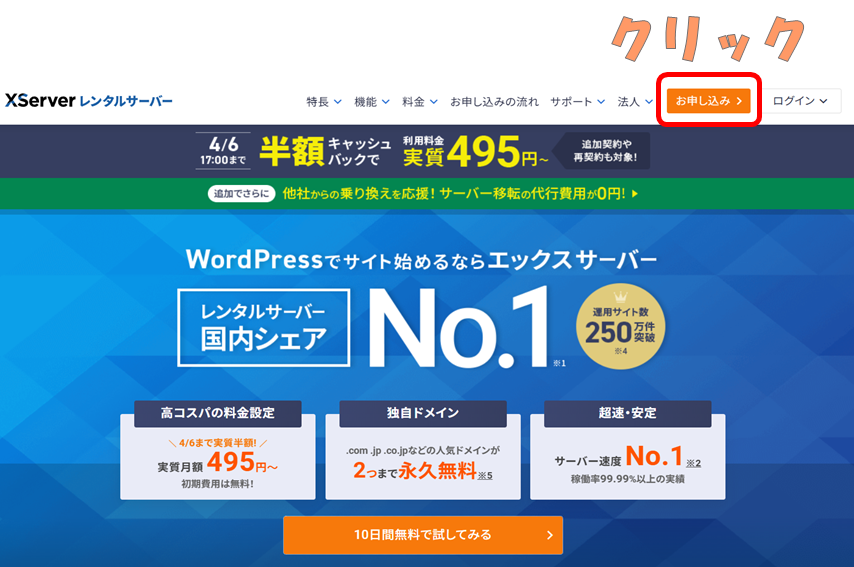
エックスサーバーにアクセスし、画面右上の「お申し込み」をクリックします。
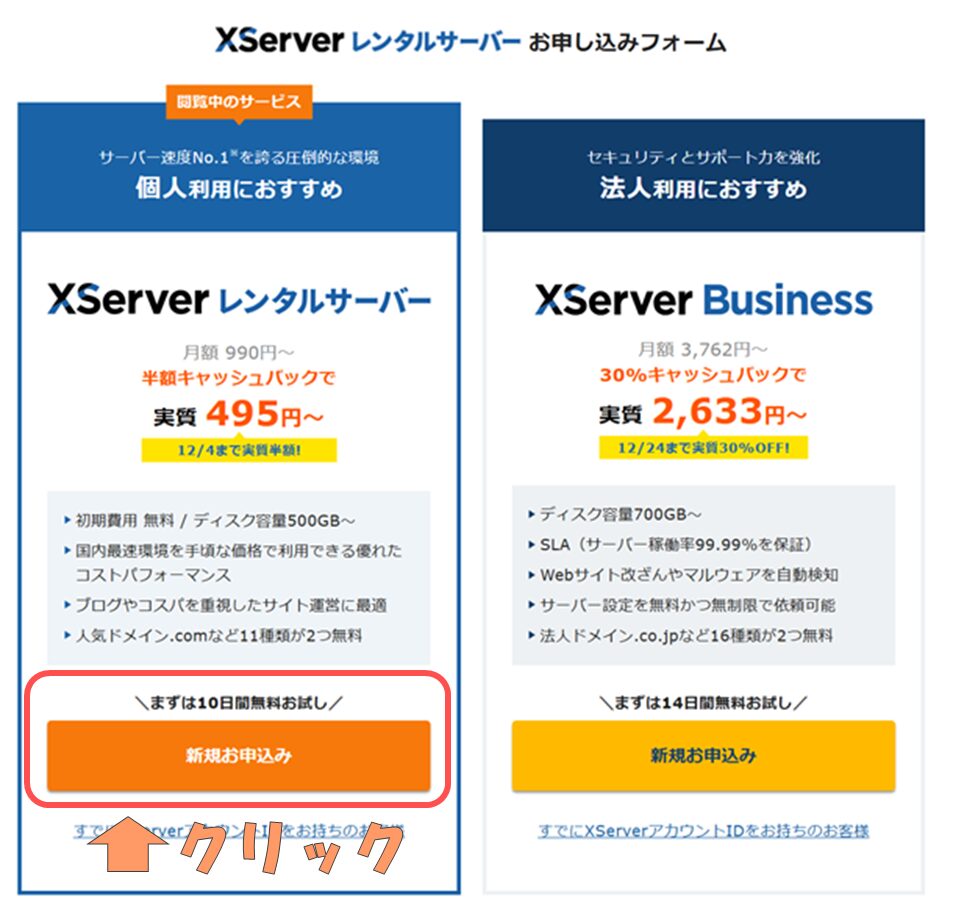
X serverレンタルサーバーの「新規お申込み」をクリックします。
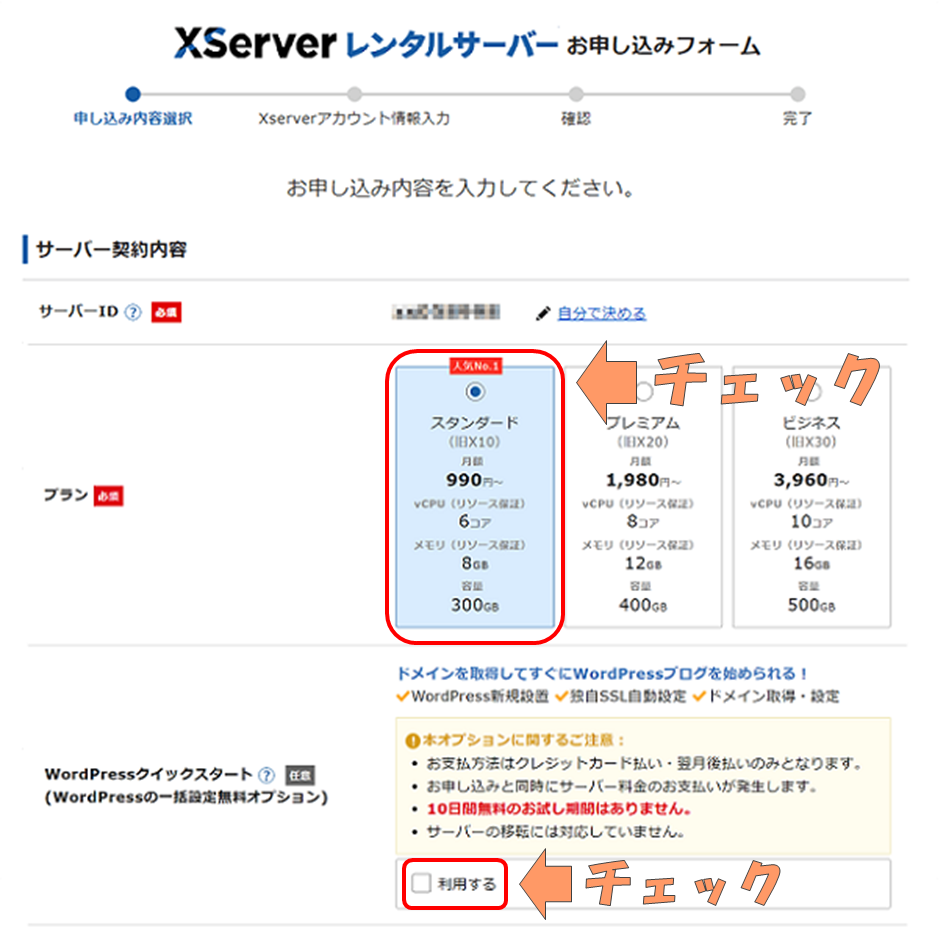
プランを選択します。初めての方は「スタンダードプラン」で問題ありません。
次に、「WordPressクイックスタート」をチェックします。このオプションを使うと、申し込み後すぐにブログが開設できます(10日間無料のお試し期間は使用できません)。
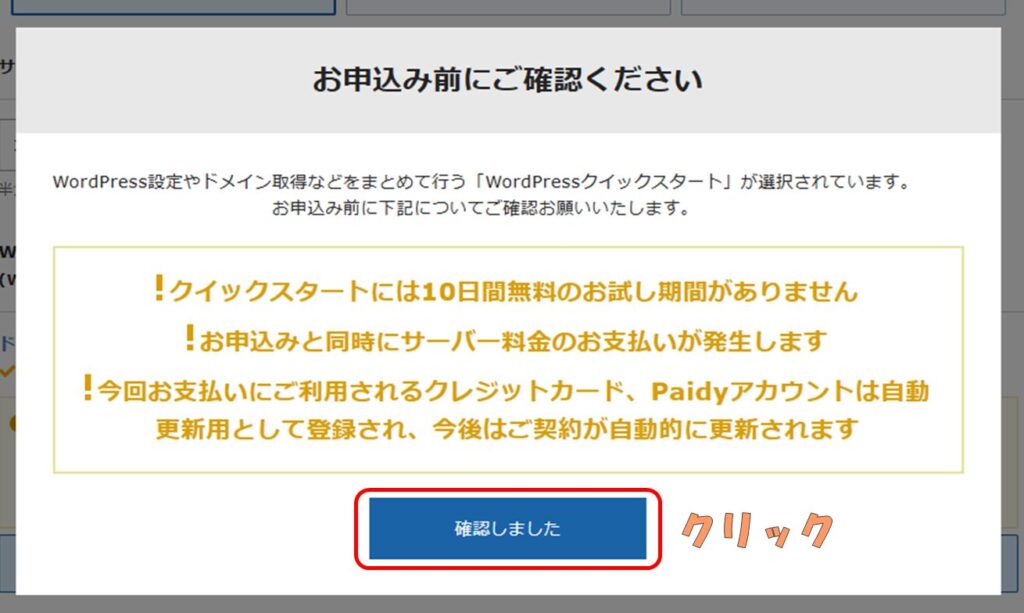
「WordPressクイックスタート」を選択した場合、以下の画面が出てきます。「確認しました」をクリックします。
次に、サーバーの契約期間とドメイン契約内容を入力します。
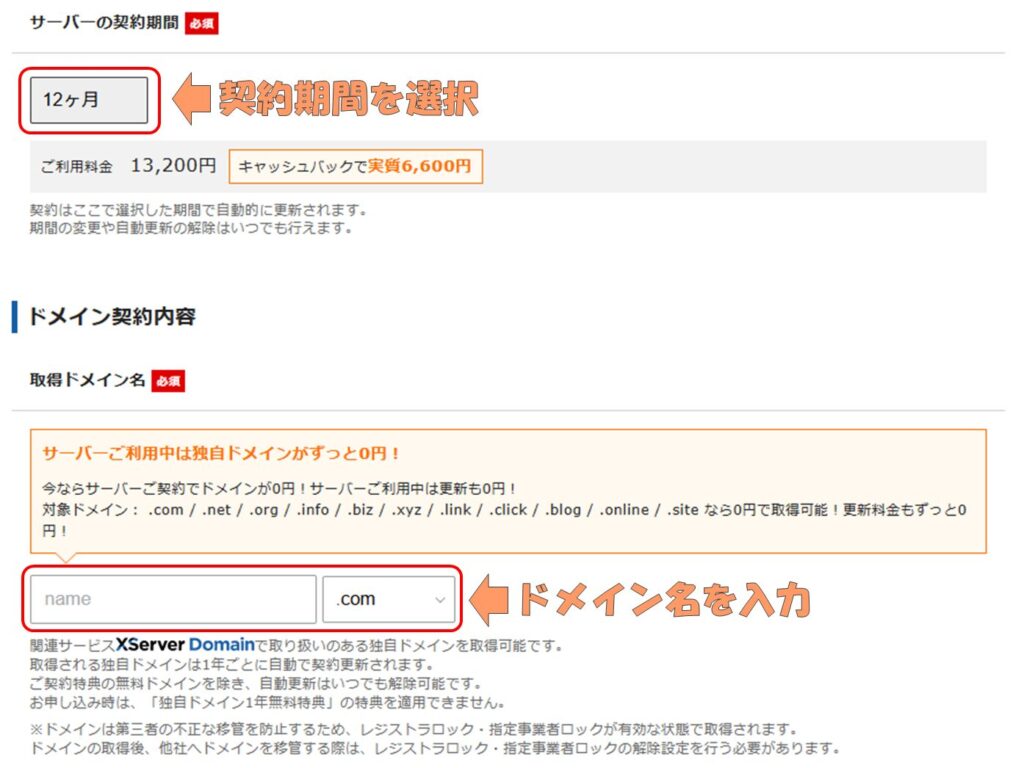
ドメイン名はアルファベット表記、末尾は「.com」が無難なようです。
「!すでに利用されているドメイン名です。」と表示される場合は、ドメイン名を変更してください。
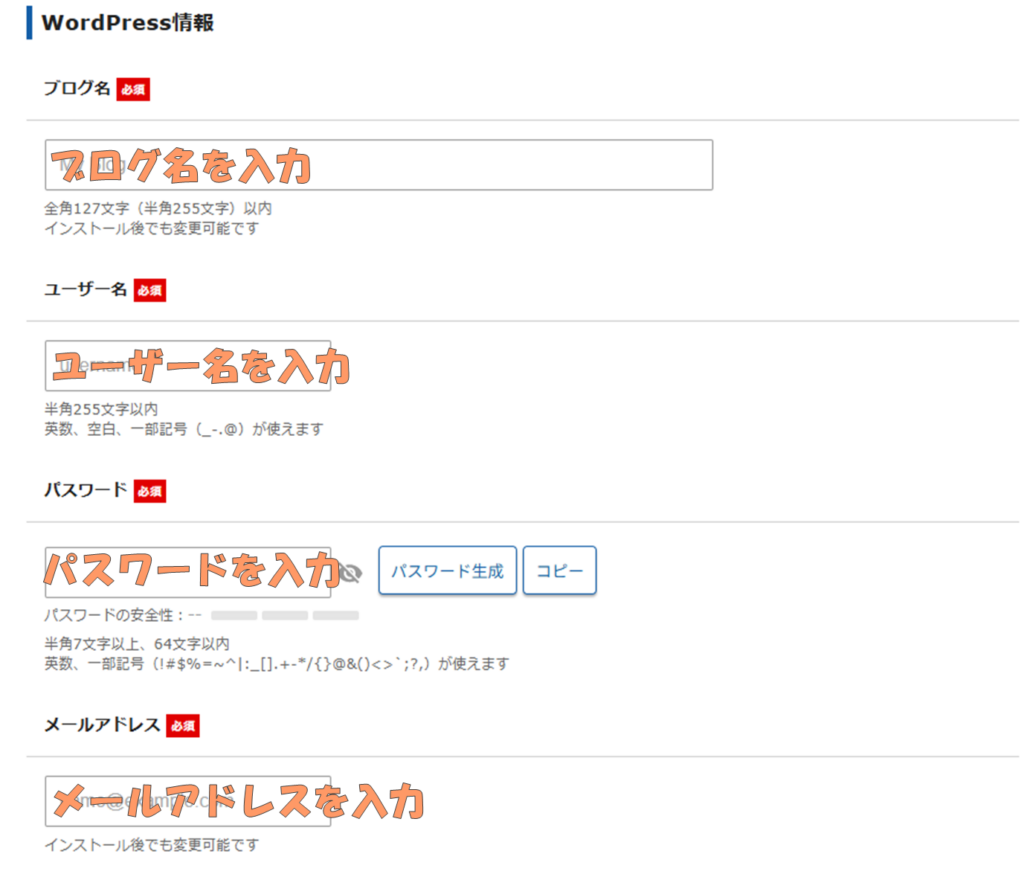
次に、WordPress情報を入力します(登録後の修正も可能です)。
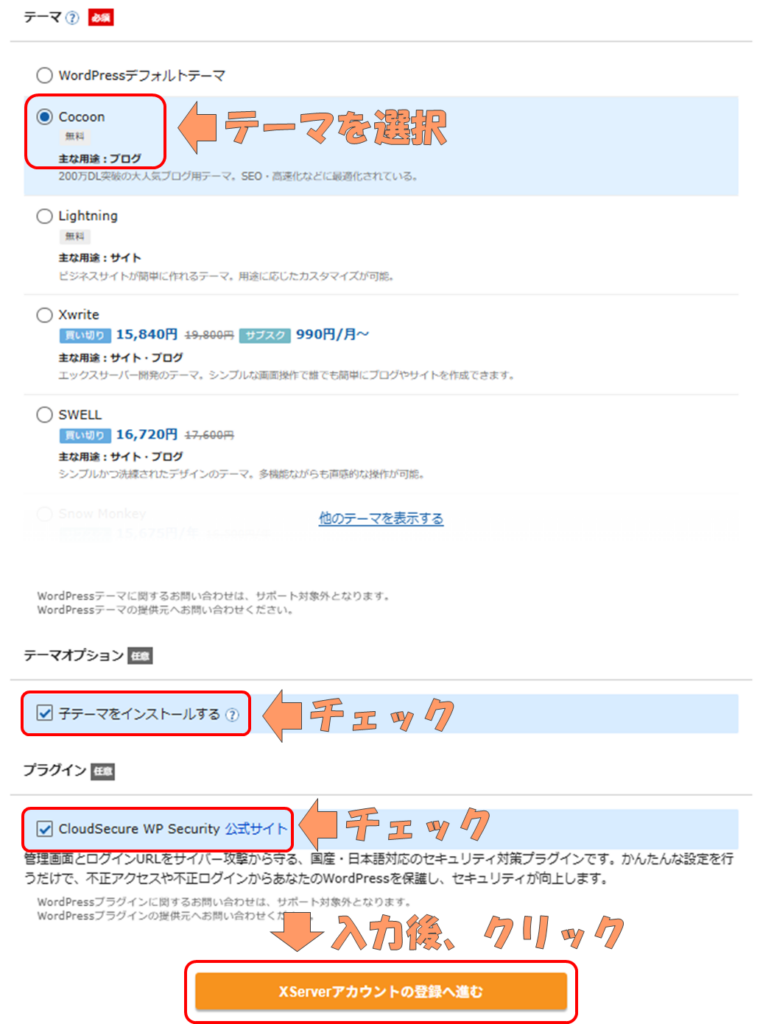
テーマは、サイト全体のデザインや機能をパッケージ化したものです。無料の「Cocoon」が初心者向けのようで、私はこれを選びました。
申し込み手順 ②アカウント情報入力
次に、アカウント情報、支払い方法を入力します。
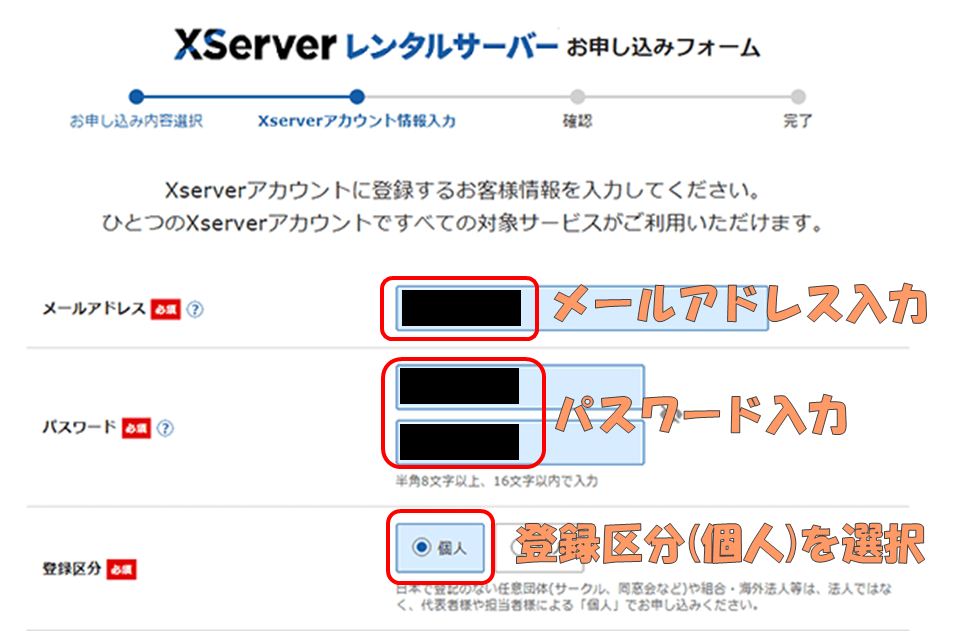
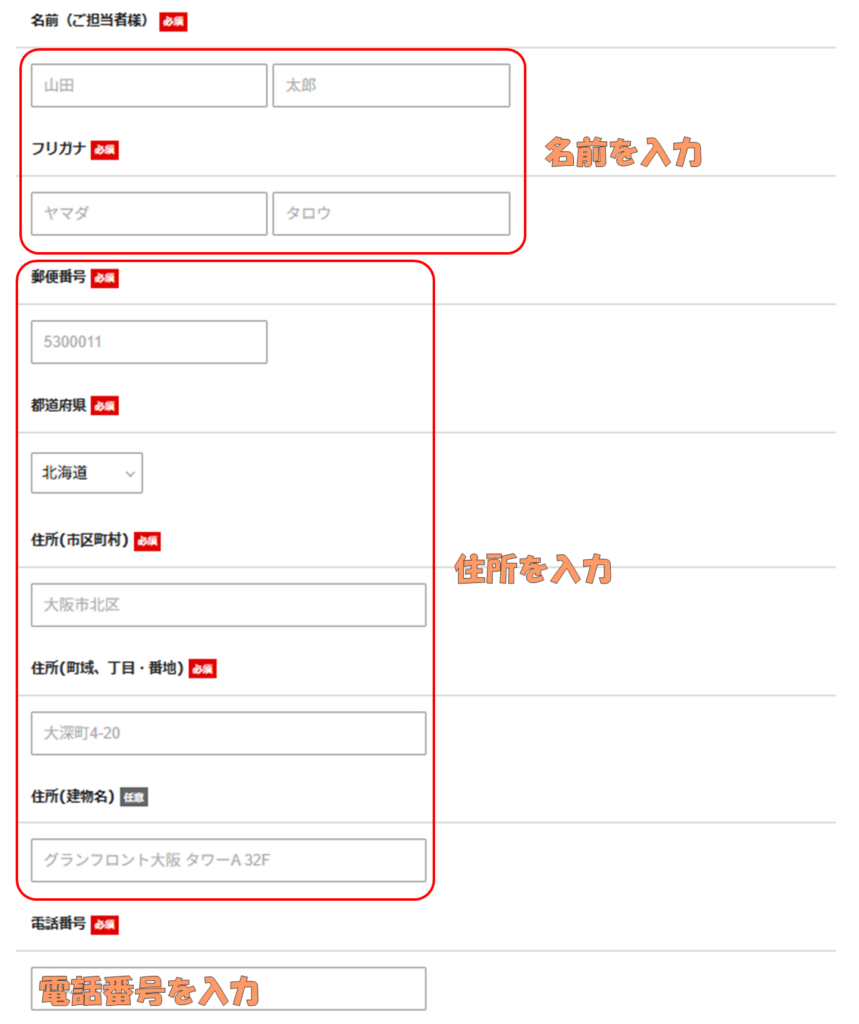
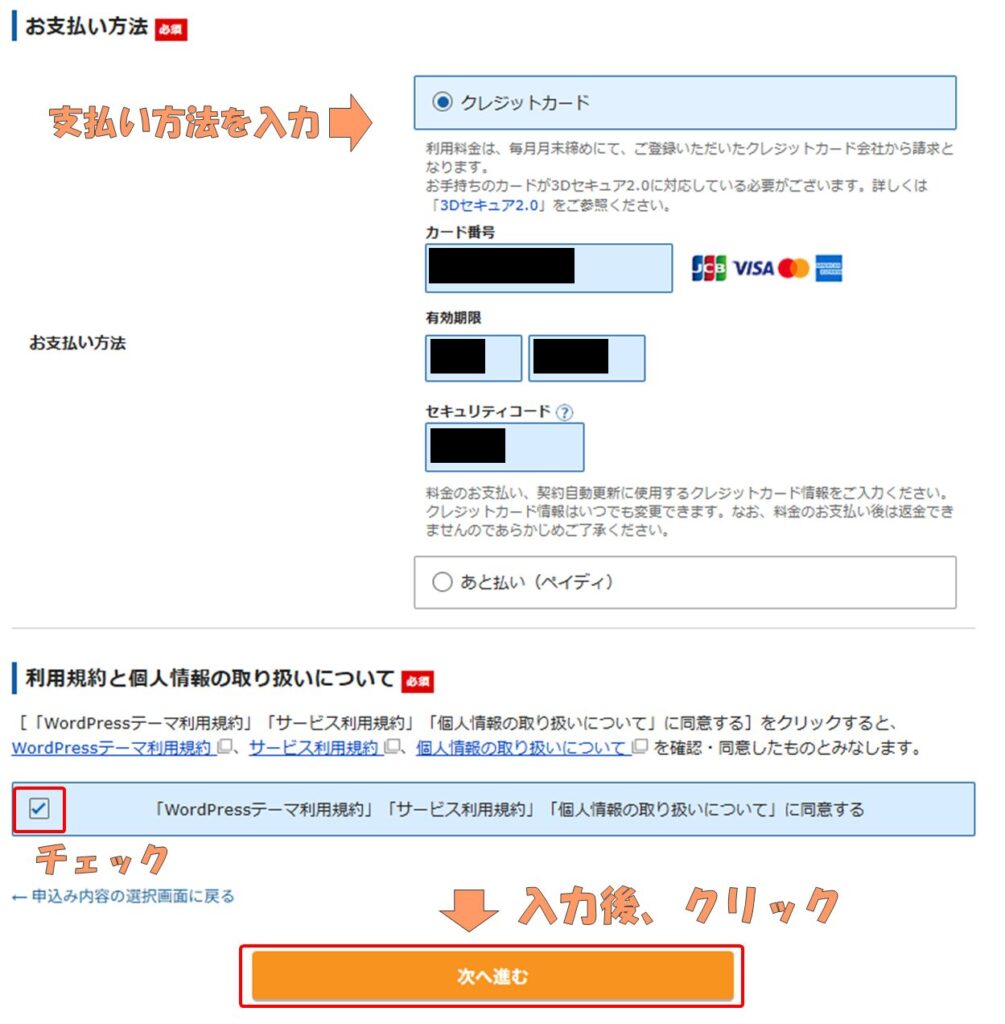
※クレジットカード支払いでは、カードが3Dセキュア2.0(インターネット決済時の不正利用を防ぐシステム)に対応している必要があります。次へ進めない場合は、カード会社の3Dセキュア登録設定などを確認してください。
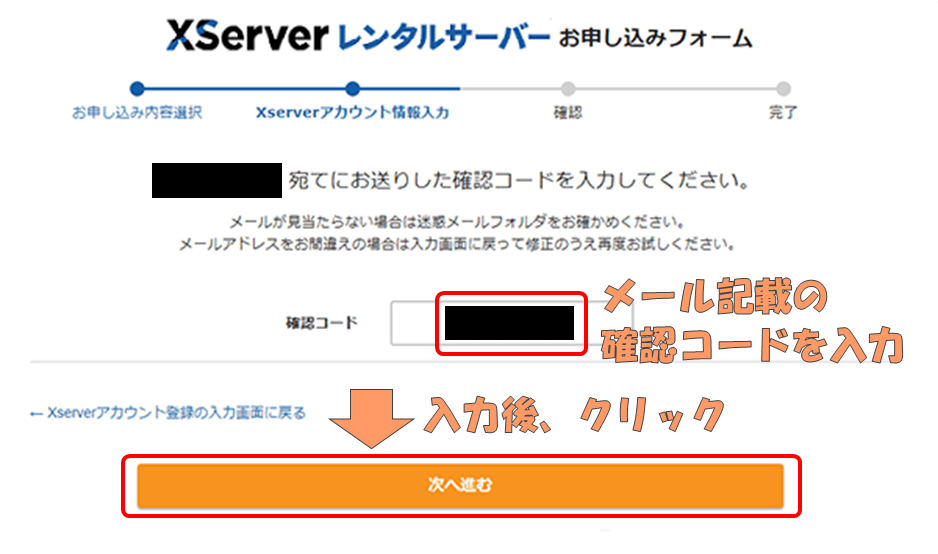
次へ進むと、メールアドレスへ確認コードが送付されます。
確認コードを入力し、クリックします。
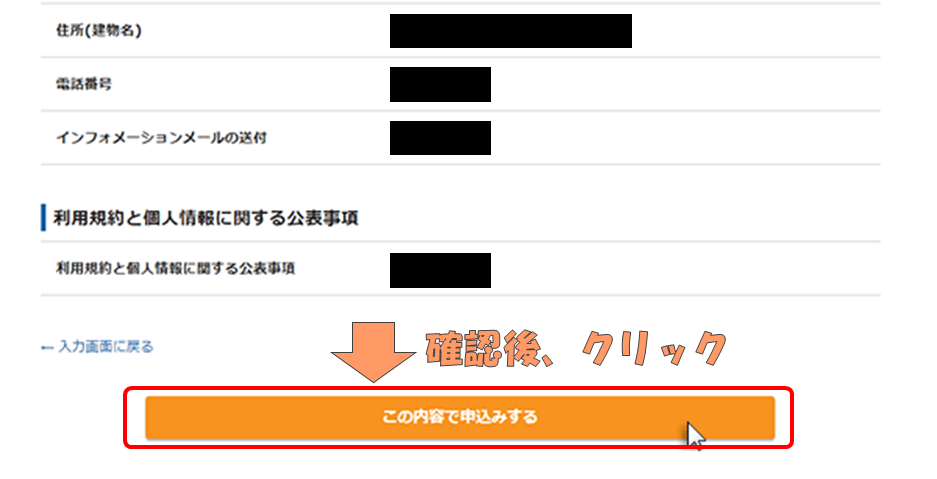
入力情報の確認画面が現れます。内容を確認後、「この内容で申込みする」をクリックします。
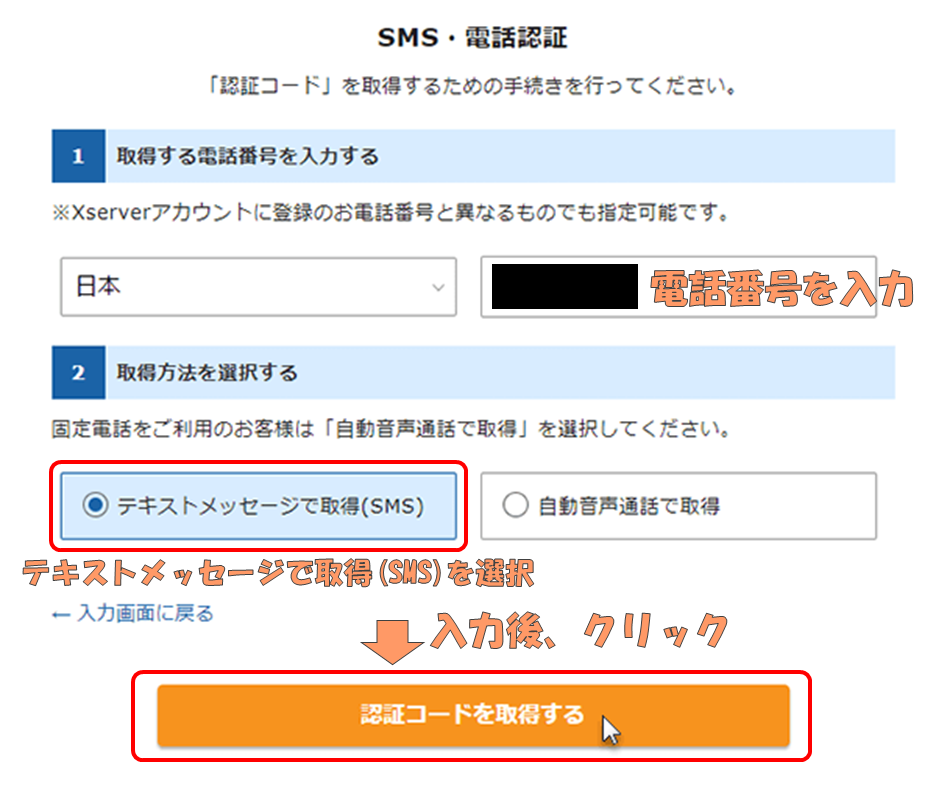
最後に、SMS・電話認証を行います。
電話番号を入力、「テキストメッセージで取得(SMS)」を選択し、「認証コードを取得する」をクリックします。
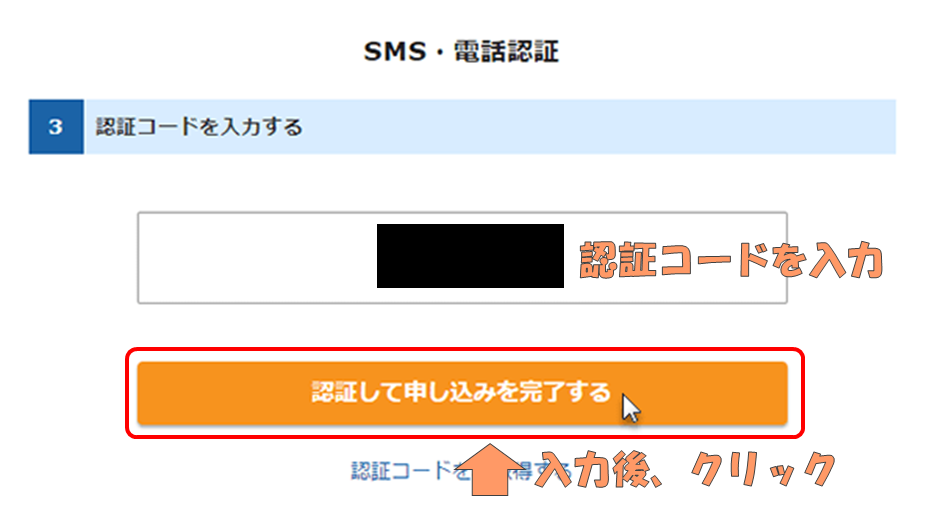
SMSに届いた認証コードを入力し、「認証して申し込みを完了する」をクリックします。
「お申し込みが完了しました」という画面が現れます。これで申込手続きは完了です。
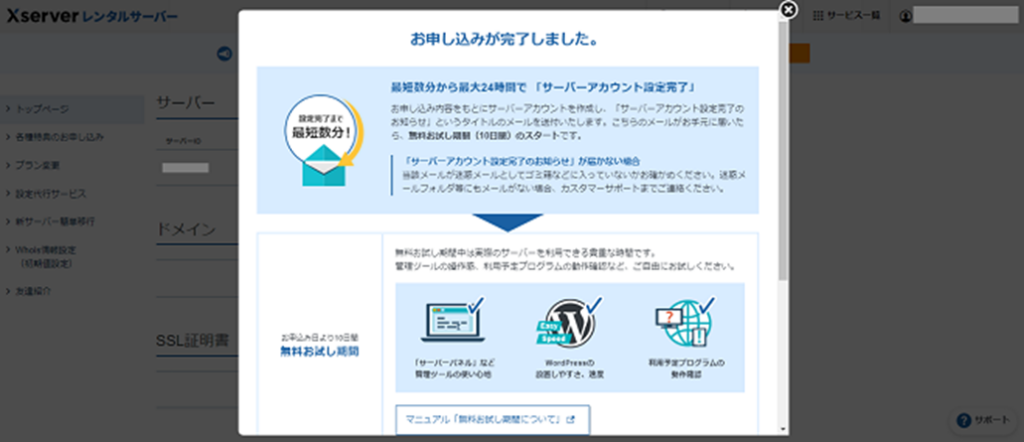
1時間ほど後に登録したドメイン名にアクセスすると、ブログが見れるようになります。
以下のページで「ユーザー名」と「パスワード」を入力しログインすると、ブログの管理画面に移行します。
XServerアカウント – ログイン | レンタルサーバーならエックスサーバー
まとめ
この記事では、エックスサーバーの申し込み手続きを紹介しました。
画面の指示に沿ってステップを進めるだけなので、パソコン操作に慣れていなくても完了できます。
私も最初は「サーバーって難しそう」と感じていましたが、実際にやってみたら拍子抜けするほど簡単でした。
WordPressクイックスタートのおかげで、サーバー契約とブログ開設を同時に終わらせられたのも良かったです。
まずは公式サイトを見てみる、あるいは無料試用期間を使ってみるという一歩から始めてみてください。

ブログ開設後にやったこと
ブログが開設できたら、次はASP(アフィリエイトサービスプロバイダ)への登録が必要です。
私はまずA8.netに登録してみました。審査なしで登録でき、記事が0本の段階でも問題ありませんでした。

しばらくは記事を手動で書いていましたが、記事作成の効率化を考えるようになり、Claude Codeにたどり着きました。



コメント